
Patreon เป็นแพลตฟอร์มแบบสมาชิกที่ช่วยให้ผู้สร้างเนื้อหาเชื่อมต่อกับแฟน ๆ และผู้ติดตามโดยมอบเนื้อหาพิเศษให้กับผู้สนับสนุน ช่วยให้ผู้สร้างได้รับรายได้ประจำจากผู้ติดตามเพื่อแลกกับเนื้อหาพิเศษและสิทธิพิเศษ
เนื้อหาประเภทหนึ่งที่ผู้สร้างสามารถนำเสนอบน Patreon ได้ก็คือเนื้อหาวิดีโอ เนื้อหาวิดีโอบน Patreon อาจรวมถึงฟุตเทจเบื้องหลัง บทช่วยสอนพิเศษ และแม้แต่ซีรีส์วิดีโอทั้งหมดที่ไม่มีให้บริการในที่อื่น ผู้สนับสนุนที่สมัครรับข้อมูลบัญชี Patreon ของครีเอเตอร์จะสามารถเข้าถึงวิดีโอ Patreon ได้
บางครั้งมันก็ยากสำหรับผู้ใช้ที่จะดาวน์โหลดวิดีโอ Patreon หากผู้สร้างไม่อนุญาต ดังนั้นในบทความนี้ เราจะแสดงให้คุณเห็นหลายวิธีในการดาวน์โหลดวิดีโอ Patreon โดยใช้ส่วนขยายเบราว์เซอร์ ซอฟต์แวร์ดาวน์โหลดวิดีโอ หรือเครื่องบันทึกหน้าจอ .

มีสาเหตุหลายประการที่คุณอาจต้องการดาวน์โหลดวิดีโอ Patreon ได้แก่:
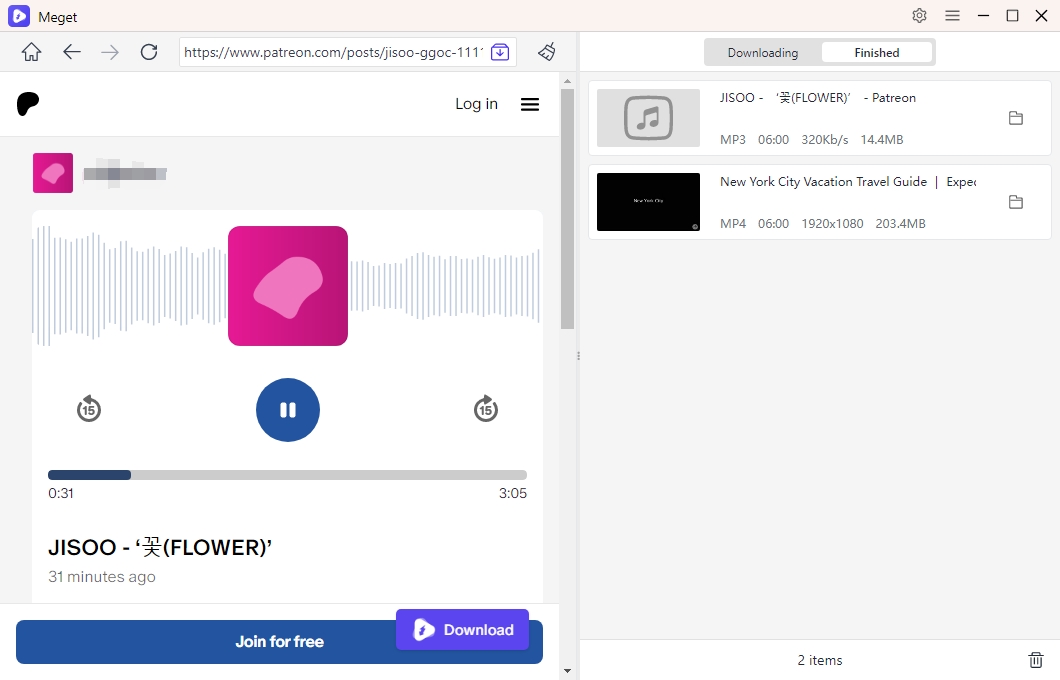
ตัวแปลงมาก เป็นเครื่องมืออเนกประสงค์ที่ออกแบบมาเพื่อดาวน์โหลดและแปลงวิดีโอจากแพลตฟอร์มที่หลากหลาย รวมถึง Patreon ด้วย Meget Converter ผู้ใช้สามารถบันทึกและแปลงวิดีโอ Patreon เพื่อดูแบบออฟไลน์ในรูปแบบและคุณภาพต่างๆ เหมาะอย่างยิ่งสำหรับผู้สร้างเนื้อหา นักการศึกษา และแฟนๆ ที่ต้องการเข้าถึงวิดีโอ Patreon ที่พวกเขาชื่นชอบแบบออฟไลน์
นี่คือขั้นตอนการดาวน์โหลดและแปลงวิดีโอ Patreon ด้วยตัวแปลง Meget:
วิธีที่ง่ายที่สุดวิธีหนึ่งในการดาวน์โหลดวิดีโอ Patreon คือการใช้ส่วนขยายเบราว์เซอร์ ส่วนขยายเหล่านี้ใช้งานได้ฟรีและสามารถตรวจจับและดาวน์โหลดไฟล์วิดีโอจากเว็บไซต์เช่น Patreon หนึ่งในส่วนขยายยอดนิยมคือ Patreon Downloader สำหรับ Chrome Patreon Downloader จะดาวน์โหลดไฟล์สามไฟล์พร้อมกันเพื่อหลีกเลี่ยงการดาวน์โหลดจากการหมดเวลา แม้ว่าหน้าต่าง Patreon Downloader จะปิดลง แต่การดาวน์โหลดจะยังคงดำเนินต่อไป
มาดูวิธีดาวน์โหลดวิดีโอ Patreon ด้วย Patreon Downloader กัน:

หากคุณไม่สามารถดาวน์โหลดวิดีโอจาก Patreon โดยใช้ส่วนขยายเบราว์เซอร์ คุณสามารถใช้เครื่องบันทึกหน้าจอเพื่อบันทึกวิดีโอจากหน้าจอของคุณ เช่น สแนกิต ซึ่งช่วยให้คุณบันทึกวิดีโอ Patreon ได้อย่างรวดเร็ว และบันทึกไฟล์วิดีโอที่บันทึกเป็น mp4 หรือ GIF แบบเคลื่อนไหวได้โดยทำตามขั้นตอนเหล่านี้:
ขั้นตอนที่ 1 : เปิดหน้าต่าง Snagit Capture เลือกแท็บ Video แล้วคลิกปุ่ม Capture

ขั้นตอนที่ 2 : กากบาทสีส้มปรากฏให้เห็น หากต้องการบันทึกพื้นที่เฉพาะของหน้าจอ ให้คลิกและลาก หากต้องการบันทึกทั้งหน้าจอ ให้คลิกตัวเลือกเต็มหน้าจอ

ขั้นตอนที่ 3 : แถบเครื่องมือสำหรับการบันทึกวิดีโอจะปรากฏขึ้น คุณสามารถเริ่มบันทึกได้โดยคลิกปุ่มบันทึก หากคุณต้องการหยุดการบันทึกชั่วคราว ให้คลิกปุ่มหยุดชั่วคราว และถ้าคุณต้องการหยุดการบันทึก ให้คลิกปุ่มหยุด

อย่างไรก็ตาม สิ่งสำคัญคือต้องจำไว้ว่าส่วนขยายเบราว์เซอร์และการบันทึกหน้าจออาจทำให้วิดีโอมีคุณภาพต่ำลง โดยเฉพาะอย่างยิ่งหากวิดีโอต้นฉบับมีคุณภาพสูง หากคุณต้องการดาวน์โหลดวิดีโอ Patreon ด้วยคุณภาพระดับสูง 8K/4K/Full HD VidJuice UniTube เป็นซอฟต์แวร์ดาวน์โหลดวิดีโอที่ดีที่สุดสำหรับคุณ เนื่องจากมีคุณสมบัติมากมายที่ทำให้การดาวน์โหลดวิดีโอจาก Patreon ง่ายและสะดวก UniTube รองรับการดาวน์โหลดวิดีโอพรีเมียมหรือแบบชำระเงินเป็นชุดด้วยฟังก์ชันออนไลน์จากเว็บไซต์ยอดนิยมส่วนใหญ่ รวมถึง Patreon, Udemy, Domestika ฯลฯ คุณสามารถบันทึกวิดีโอของคุณบนอุปกรณ์ Win, Mac และ Android และรับชมได้ทุกที่ทุกเวลา
ดาวน์โหลดวิดีโอ Patreon ด้วย VidJuice UniTube โดยทำตามขั้นตอนเหล่านี้:
ขั้นตอนที่ 1 : หากคุณไม่มี VidJuice UniTube คุณควรดาวน์โหลด ติดตั้ง และเปิดใช้งาน
ขั้นตอนที่ 2 : เปิดเบราว์เซอร์ในตัวออนไลน์ของ VidJuice UniTube จากนั้นไปที่เว็บไซต์อย่างเป็นทางการของ Patreon และลงชื่อเข้าใช้ด้วยบัญชีของคุณ

ขั้นตอนที่ 3 : ค้นหาวิดีโอ Patreon แล้วเล่น จากนั้นคลิกที่ปุ่ม “ดาวน์โหลด” เพื่อเพิ่มลงในรายการดาวน์โหลด VidJuice UniTube

ขั้นตอนที่ 4 : หากต้องการตรวจสอบการดาวน์โหลดวิดีโอ Patreon คุณต้องกลับไปที่ “ตัวดาวน์โหลด”

ขั้นตอนที่ 5 : คุณสามารถค้นหาวิดีโอ Patreon ที่ดาวน์โหลดมาได้ภายใต้โฟลเดอร์ “Finished” เปิดและดูแบบออฟไลน์

หลังจากทดลองใช้วิธีการและวิธีแก้ปัญหาต่างๆ เราก็ได้ข้อสรุปว่า VidJuice UniTube เป็นวิธีที่ง่ายและใช้งานได้จริงที่สุดในการดาวน์โหลดภาพยนตร์ Patreon เมื่อเปรียบเทียบกับโซลูชันการดาวน์โหลด Patreon อื่นๆ ทั้งหมด VidJuice UniTube นำเสนอคุณลักษณะที่แตกต่างหลายประการที่ทำให้เป็นเครื่องมือที่มีประสิทธิภาพสูงแต่ยังใช้งานง่าย ดาวน์โหลดและทดลองใช้ฟรี!
