
Inspect Element เป็นเครื่องมือที่ช่วยให้คุณสามารถดูและแก้ไขโค้ด HTML, CSS และ JavaScript ของเว็บไซต์ได้ Inspect Element ได้รับการออกแบบมาสำหรับนักพัฒนาเว็บเป็นหลัก แต่ยังสามารถใช้เพื่อค้นหาโค้ด HTML ของวิดีโอบนหน้าเว็บและดาวน์โหลดวิดีโอได้อีกด้วย ในบทความนี้ เราจะให้คำแนะนำเกี่ยวกับวิธีการดาวน์โหลดวิดีโอจากเว็บไซต์โดยใช้องค์ประกอบการตรวจสอบ

การใช้ Inspect Element อาจดูยุ่งยากในช่วงแรก โดยเฉพาะอย่างยิ่งหากคุณยังใหม่ต่อการพัฒนาเว็บและการเขียนโปรแกรม อย่างไรก็ตาม ด้วยการฝึกฝนบางอย่าง มันอาจกลายเป็นเครื่องมือที่มีค่าและมีประโยชน์ในการค้นหาและดาวน์โหลดวิดีโอ
ต่อไปนี้เป็นขั้นตอนในการค้นหาวิดีโอโดยใช้ Inspect Element:
ขั้นตอนที่ 1 : เปิดหน้าเว็บ เปิดหน้าเว็บที่มีวิดีโอที่คุณต้องการค้นหา คลิกขวาและตรวจสอบ คลิกขวาที่วิดีโอแล้วเลือก “” ตรวจสอบ – หรือ – ตรวจสอบองค์ประกอบ จากเมนูแบบเลื่อนลง นี่จะเป็นการเปิดเครื่องมือตรวจสอบองค์ประกอบ

ขั้นตอนที่ 2 : ในโค้ด HTML ให้เลือก “ เครือข่าย แท็บ

ขั้นตอนที่ 3 : เมื่อคุณกดปุ่มเล่นบนวิดีโอแล้ว ให้ไปที่ “ เครือข่าย แท็บเพื่อค้นหา URL ของไฟล์วิดีโอ

ขั้นตอนที่ 4 : หากต้องการบันทึกวิดีโอลงในคอมพิวเตอร์ของคุณ ให้คลิกขวาที่วิดีโอหลังจากเล่นแล้วเลือก “” บันทึกวิดีโอเป็น จากเมนู

เช่นเดียวกับเครื่องมืออื่นๆ การใช้ Inspect Element มีทั้งข้อดีและข้อเสีย ต่อไปนี้เป็นข้อดีและข้อเสียของการใช้ Inspect Element เพื่อดาวน์โหลดวิดีโอ:
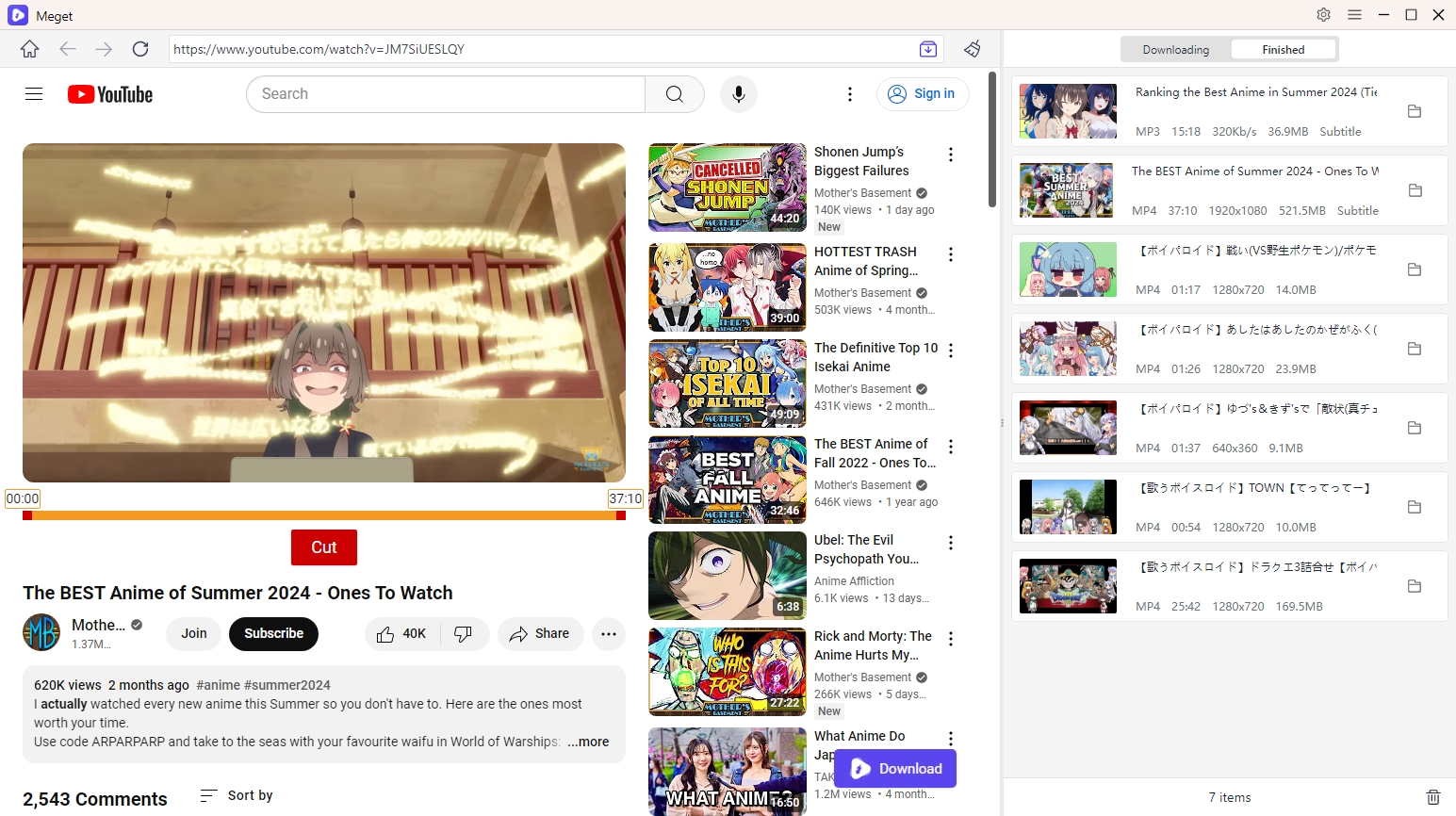
โดยใช้ มาก ตัวแปลงสำหรับการดาวน์โหลดและแปลงวิดีโอแบบแบตช์เป็นวิธีแก้ปัญหาที่ง่ายกว่าและมีประสิทธิภาพมากกว่าวิธีการด้วยตนเองของการใช้ Inspect Element ด้วย Meget คุณสามารถหลีกเลี่ยงงานที่น่าเบื่อหน่ายในการค้นหา URL วิดีโอผ่านเครื่องมือสำหรับนักพัฒนาเบราว์เซอร์ และปรับกระบวนการให้กระชับขึ้นด้วยการป้อนลิงก์วิดีโอลงในซอฟต์แวร์โดยตรง ซึ่งไม่เพียงประหยัดเวลา แต่ยังขจัดความเสี่ยงของข้อผิดพลาดที่อาจเกิดขึ้นเมื่อแยกแหล่งที่มาของวิดีโอด้วยตนเองอีกด้วย
กระบวนการใช้ Inspect Element เพื่อดาวน์โหลดวิดีโอนั้นใช้เวลานาน และไม่มีการรับประกันว่ารูปแบบวิดีโอหรือวิดีโอที่คุณต้องการจะดาวน์โหลดได้สำเร็จ ที่ VidJuice UniTube โปรแกรมดาวน์โหลดวิดีโอเป็นตัวเลือกที่ยอดเยี่ยมหากคุณต้องการดาวน์โหลดวิดีโอบ่อยครั้ง ด้วย VidJuice UniTube คุณสามารถดาวน์โหลดวิดีโอจากเว็บไซต์กว่า 10,000 แห่งได้อย่างง่ายดายเพียงคลิกเดียว เพียงรวบรวมและวาง URL ของวิดีโอที่คุณต้องการดาวน์โหลด จากนั้น VidJuice UniTube จะเริ่มดาวน์โหลดวิดีโอทั้งหมดให้คุณโดยอัตโนมัติ
หากต้องการเริ่มต้นกับ VidJuice UniTube ก่อนอื่นมาเรียนรู้เกี่ยวกับคุณสมบัติหลักของมันก่อน:

ต่อไป เราจะมาดูการใช้ VidJuice UniTube เพื่อบันทึกวิดีโอลงในอุปกรณ์ของคุณ
ดาวน์โหลดวิดีโอพร้อม URL
หากต้องการดาวน์โหลดวิดีโอ เพียงค้นหาวิดีโอที่คุณต้องการบันทึกและคัดลอก URL ของวิดีโอ จากนั้นเปิดตัวดาวน์โหลด VidJuice UniTube แล้วคลิกที่ “ วาง URL – และ UniTube จะเริ่มดาวน์โหลดในไม่กี่วินาที

ดาวน์โหลดวิดีโอหลายรายการ
VidJuice UniTube รองรับการดาวน์โหลดวิดีโอหลายรายการพร้อมกัน คุณสามารถวาง URL ของวิดีโอทั้งหมดได้หลังจากคลิก "URL หลายรายการ" และ UniTube จะช่วยดาวน์โหลดวิดีโอที่เลือกทั้งหมด

ดาวน์โหลดช่องหรือเพลย์ลิสต์
VidJuice UniTube รองรับการดาวน์โหลดรายการทั้งหมด คุณยังสามารถเลือกวิดีโอหลายรายการเพื่อดาวน์โหลดในเพลย์ลิสต์ได้ เพียงวางช่องหรือ URL ของเพลย์ลิสต์หลังจากคลิก "" เพลย์ลิสต์ “และ UniTube จะดาวน์โหลดวิดีโอทั้งหมดให้คุณ”

ดาวน์โหลดวิดีโอสตรีมมิ่งสด
VidJuice UniTube ให้คุณดาวน์โหลดวิดีโอสตรีมมิ่งแบบเรียลไทม์ คุณสามารถดาวน์โหลดวิดีโอสตรีมสดจากเว็บไซต์ยอดนิยม เช่น Twitch, Vimeo, YouTube, Facebook, Bigo Live เป็นต้น

โดยสรุป แม้ว่าการใช้ Inspect Element เพื่อดาวน์โหลดวิดีโออาจมีประโยชน์บางประการ แต่ก็อาจมีความเสี่ยงทางเทคนิคและความปลอดภัยที่เกี่ยวข้อง และ Inspect Element อาจไม่ใช่วิธีการที่เชื่อถือได้ในการดาวน์โหลดวิดีโอเสมอไป ขอแนะนำให้ใช้ทางเลือก Inspect Element ที่ดีที่สุด – VidJuice UniTube ดาวน์โหลดวิดีโอ ด้วย UniTube คุณสามารถบันทึกและดาวน์โหลดวิดีโอได้ด้วยคลิกเดียวในไม่กี่วินาที ดาวน์โหลดและลองใช้เลย!
